Röviden
- A Google Űrlap beépítve két dolgot tud: a beküldés után megerősítő üzenetet mutat a képernyőn, és e-mailben elküldi a kitöltőnek a válaszai másolatát.
- A másolathoz be kell kapcsolnod az e-mail-címek gyűjtését.
- Saját szövegű válaszlevelet beépítve nem küld. Ehhez bővítmény kell.
- Ha a levélben azt írnád meg, mi a következő lépés, olyan eszköz kell, ahol a visszaigazoló levél szövege a tiéd.
Amit a Google Űrlap beépítve tud
A Google Űrlap automatikus válasza két részből áll. Az egyik a megerősítő üzenet, amit a kitöltő a beküldés után a képernyőn lát. A másik egy e-mail, amiben a saját válaszai másolatát kapja meg.
| Mit szeretnél | Megoldható beépítve? | Hol állítod be |
|---|---|---|
| Üzenet a képernyőn beküldés után | Igen, saját szöveggel | Beállítások, Prezentáció, Megerősítő üzenet |
| A válaszok másolata e-mailben | Igen | Beállítások, Válaszok |
| Saját szövegű válaszlevél | Nem | Bővítménnyel |
| Levél neked az új válaszról | Igen | Válaszok fül |
A beállítások neve a Google Űrlap magyar felületéről való. A Google időnként átnevezi őket, ezért nálad kicsit eltérhetnek.
A válaszok másolatának bekapcsolása
- 01Nyisd meg a Beállítások fület. Az űrlap szerkesztőjében felül találod, a Kérdések és a Válaszok mellett.
- 02Kapcsold be az e-mail-címek gyűjtését. A Válaszok részben az „E-mail-címek gyűjtése” alatt két lehetőség van. Az egyiknél a kitöltő a Google-fiókja címét erősíti meg, a másiknál ő írja be a címét.
- 03Állítsd be a másolat küldését. Ugyanitt „A válaszuk másolatának elküldése a válaszadóknak” alatt választhatsz: „Mindig” vagy „Kérés esetén”. Az utóbbinál a kitöltő egy kapcsolóval kéri.
Ha azt szeretnéd, hogy mindenki kapjon levelet, a „Mindig” lehetőséget válaszd, és a címet a kitöltő adja meg. Így Google-fiók nélkül is működik.
A megerősítő üzenet átírása
A Beállítások fülön, a Prezentáció részben a „Megerősítő üzenet” melletti Szerkesztés gombbal írhatod át a szöveget. Érdemes ide beírni, mikor jelentkezel, és mi a következő lépés, mert ezt biztosan látja a kitöltő.
Amit nem tud
A kiküldött e-mail a válaszok másolata. A szövegét nem tudod átírni, nem tehetsz bele útbaigazítást, árat, határidőt vagy mellékletet. Ha ilyen levelet szeretnél, bővítmény kell hozzá. A bővítményt külön telepíted, hozzáférést kér a fiókodhoz, és ha egy frissítés után leáll, arról senki nem szól.
Ha saját szövegű visszaigazolás kell
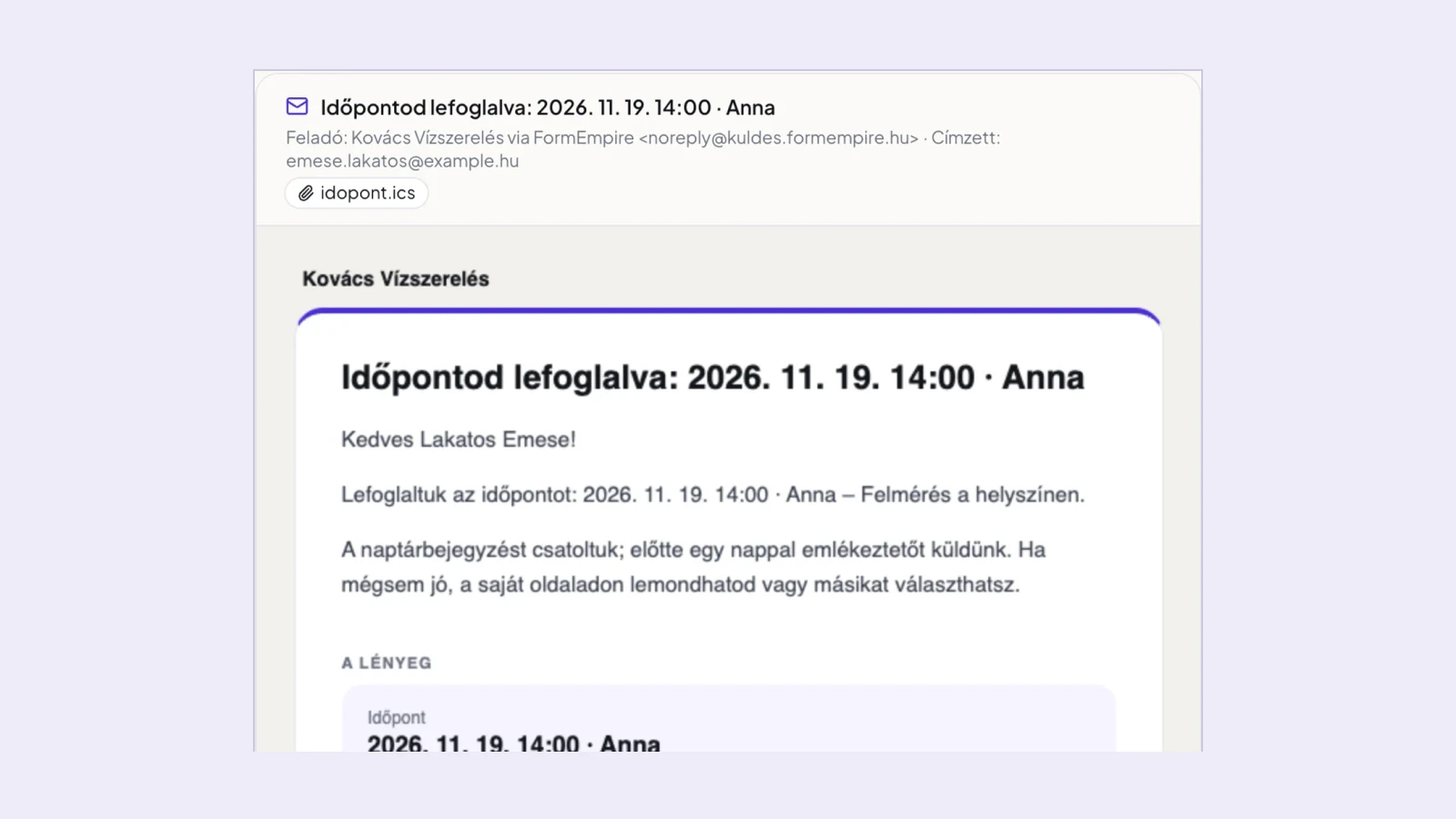
A FormEmpire űrlapjain a visszaigazoló levél szövegét te írod, és a kitöltő a beküldés pillanatában megkapja. A levélben benne lehet a kitöltő neve, a választott időpont vagy a várható összeg. Az időpontfoglaló űrlap levelébe naptárbejegyzés is kerül.
Havi 20 beküldésig ingyenes. A részletes összehasonlítás a Google Űrlap helyett cikkben van.
Gyakori kérdések
- Tud a Google Űrlap automatikus választ küldeni?
- Részben. A kitöltő e-mailben megkaphatja a saját válaszai másolatát, a beküldés után pedig megerősítő üzenetet lát a képernyőn. Saját szövegű e-mailt beépítve nem küld.
- Miért nem kapja meg a kitöltő a másolatot?
- Három gyakori ok van: nincs bekapcsolva az e-mail-címek gyűjtése, a másolat „Kérés esetén” módban van és a kitöltő nem kérte, vagy a levél a spam mappába került. A Google súgója maga is jelzi, hogy a levélszűrők megfoghatják ezeket a leveleket.
- Hogyan írom át a beküldés utáni üzenetet?
- A Beállítások fülön, a Prezentáció részben, a Megerősítő üzenet melletti Szerkesztés gombbal. Ez a szöveg a képernyőn jelenik meg, e-mailben nem megy ki.
- Mivel küldhetek saját szövegű levelet Google Űrlapból?
- Bővítménnyel. A Google a saját űrlapértesítő bővítményét ajánlja a Google Workspace Marketplace-ről. A bővítményt külön telepíted, és hozzáférést kér a fiókodhoz.