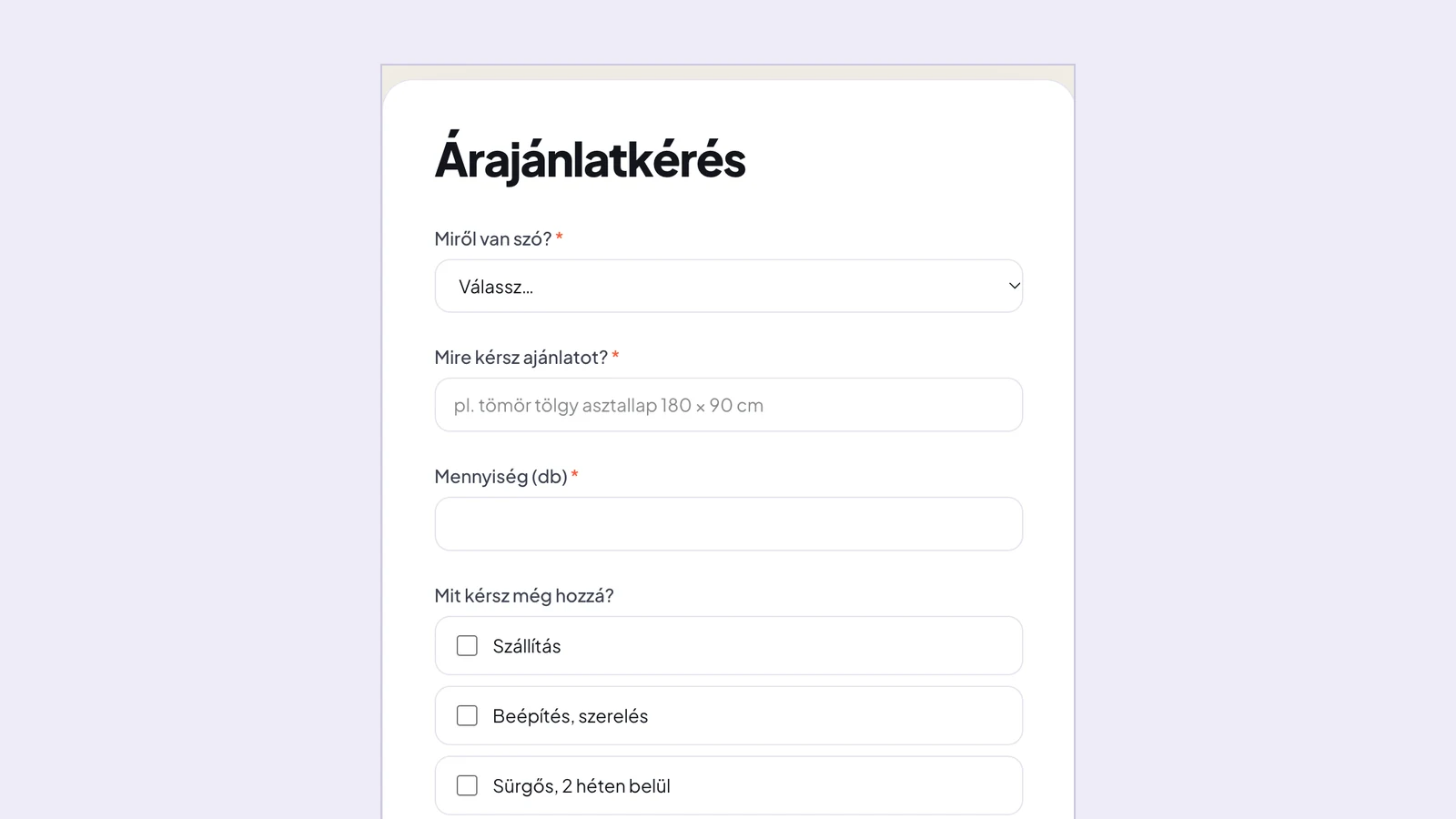
Röviden
- Űrlapot négyféleképpen tehetsz a honlapodra: az oldalba építve, felugró ablakban, lebegő gombbal, vagy sima linkkel.
- A beágyazáshoz két sor kódot illesztesz be oda, ahol az űrlapnak meg kell jelennie. Programozni nem kell hozzá.
- WordPressre bővítmény van, Shoprenterben a tartalmi oldal HTML-nézetébe megy a kód, Wixben a beágyazás elembe.
- Ha az űrlapon később változtatsz, a weboldaladon lévő kódhoz nem kell hozzányúlnod.
Négy mód, ahogy űrlap kerülhet a honlapodra
Mielőtt kódot másolsz, döntsd el, hol találkozzon a látogató az űrlappal. Ettől függ, melyik kódot kéred ki.
| Mód | Hogyan jelenik meg | Mire jó |
|---|---|---|
| Az oldalba építve | Az oldal része, ott, ahová a kódot teszed | Kapcsolat oldal, ajánlatkérő oldal, jelentkezés |
| Felugró ablak vagy oldalsó panel | A saját gombodra kattintva nyílik meg az oldal fölött | Ajánlatkérés termékoldalról, menüből, szövegből |
| Lebegő gomb | A képernyő szélén ül a webhely minden oldalán | Ha bárhonnan elérhető legyen: visszahívás, ajánlatkérés |
| Link vagy QR-kód | Az űrlap külön oldalon nyílik meg | E-mail, közösségi média, szórólap, vagy ha a szerkesztőd nem enged kódot |
Ha bizonytalan vagy, kezdd a beépített változattal egy külön oldalon. Azt a legkönnyebb ellenőrizni, és a menüből is rá tudsz mutatni.
A beágyazó kód: két sor
A FormEmpire-ben az űrlap Közzététel fülén választod ki a megjelenést, és alatta kapod a beillesztendő kódot. A beépített változat így néz ki:
<div data-formempire="AZ-URLAP-AZONOSITOJA"></div>
<script src="https://formempire.hu/embed.js" async></script>
Az első sor jelöli ki az űrlap helyét, a második tölti be. Az űrlap magassága magától igazodik a tartalmához, ezért nem lesz körülötte külön görgetősáv, és telefonon is kifér. A kódot a saját űrlapod azonosítójával kapod meg, a fenti mintát ne másold át.
Ha a weboldalad nem enged scriptet, van szkript nélküli változat is, egy iframe. Ennél a magasságot neked kell megadnod.
Űrlap beágyazása WordPress-oldalba
WordPressen a legegyszerűbb út a FormEmpire-bővítmény. A WordPress hivatalos bővítménytárából ingyen telepíthető, és kódot sem kell másolnod hozzá.
- 01Telepítsd a bővítményt. Bővítmények, Új hozzáadása, keress rá a FormEmpire névre, majd Telepítés és Bekapcsolás.
- 02Másold ki az űrlap linkjét. A FormEmpire-ben az űrlap Közzététel fülén találod.
- 03Add hozzá a blokkot. A blokkszerkesztőben válaszd a FormEmpire űrlap blokkot, illeszd be a linket, és döntsd el, hogy beépítve vagy gombról nyíló ablakban jelenjen meg.
Oldalépítőben, például Elementorban vagy Diviben, shortcode-dal megy: [formempire id="…"]. A részletek a WordPress-útmutatóban vannak, a WooCommerce termékoldali ajánlatkérő gombjával együtt.
Bővítmény nélkül is megoldható: az Egyéni HTML blokkba beilleszted a két sor kódot.
Űrlap a Shoprenter-boltban
Shoprenterben a kód egy tartalmi oldal vagy egy kategória leírásának HTML-nézetébe kerül. Fontos, hogy a HTML-nézetbe illeszd be. A sima szövegszerkesztő nézet a kódot szövegként jelenítené meg.
A lebegő gomb kódját az egyedi kódok közé teszed, így a bolt minden oldalán megjelenik. Termékoldalról megnyitva az űrlap megkapja a termék nevét és cikkszámát, a vevőnek ezt nem kell beírnia.
A rendelés utáni köszönőoldalra is tehetsz űrlapot, ott a rendelés adatait is megkapja. Ennek a lépései a köszönőoldali útmutatóban vannak. Hogy a FormEmpire mit olvas és mit ír a boltban, azt a Shoprenter-oldalon írtuk le.
Wix és más oldalépítők
Wixben a Hozzáadás menü Beágyazás részében találod az egyedi kód beágyazását. Ide illeszted be a kódot. A Wix ezt az elemet keretben jeleníti meg, ezért akkorára kell húznod, amekkora az űrlap. Hosszú űrlapnál jobban jársz a gombról nyíló felugró ablakkal. A két út lépéseit a Wix-útmutató írja le.
Webflow-ban, Squarespace-ben és a többi szerkesztőben ugyanez az elv: keresd a HTML-kód vagy a beágyazás nevű elemet, és oda illeszd be a kódot.
Van olyan szerkesztő és olyan díjcsomag, ami nem enged saját kódot. Ilyenkor tegyél az oldalra egy gombot, és az űrlap linkjét add meg neki. Az űrlap külön oldalon nyílik meg, a beküldés ugyanoda érkezik.
Sima HTML-oldal
Ha a weboldalad kézzel írt HTML, a két sort oda másolod a forrásba, ahol az űrlapot látni szeretnéd. A script sort elég egyszer betenni az oldalra, akkor is, ha több űrlap van rajta.
Ha már van egy gombod vagy linked, amiről az űrlapot nyitnád, a Közzététel fülön a felugró ablak kódját kéred ki. Ott azt is megkapod, mit kell a meglévő gombodhoz hozzáadnod.
Gyakori hibák beágyazásnál
- A kód szövegként látszik az oldalon. A szerkesztő szöveges nézetébe került, a HTML-nézetbe kell beilleszteni.
- Az űrlap helyén „nem elérhető” üzenet áll. Az űrlap nincs közzétéve, vagy ki lett kapcsolva.
- Az űrlap egy szűk hasábba került, és összenyomódik. Tedd teljes szélességű részbe, vagy nyisd felugró ablakban.
- Egy oldalon ugyanaz az űrlap beépítve is ott van, és a lebegő gomb is rá mutat. Válaszd az egyiket.
- Kihelyezés után senki nem próbálta ki. Töltsd ki egyszer telefonról is, és nézd meg, megjött-e a beküldés.
Mi történik a beküldés után
A beágyazás a munka kisebbik része. A beküldés a FormEmpire-fiókodba érkezik, te értesítést kapsz róla, a kitöltő pedig visszaigazolást, ha megadta az e-mail-címét. A beküldések listájában látod, melyik ügy hol tart.
Kész űrlapból indulsz, például az árajánlatkérőből vagy a kapcsolati űrlapból, és a kérdéseit a sajátjaidra írod át. Hogy mit kapsz fizetés nélkül, azt az űrlapkészítő oldalon látod, a csomagok az Árak oldalon vannak.
Gyakori kérdések
- Hogyan tudok űrlapot beágyazni a weboldalamra?
- Az űrlapkészítőben kimásolod az űrlap beágyazó kódját, és a weboldalad szerkesztőjében beilleszted oda, ahol az űrlapnak meg kell jelennie. A FormEmpire-ben ez két sor: egy div és egy script. WordPressen a kód helyett a FormEmpire-bővítmény blokkját is használhatod.
- Kell programozni tudni az űrlap beágyazásához?
- Nem. A kódot készen kapod, neked csak ki kell másolnod és be kell illesztened. Ahol a szerkesztő nem enged saját kódot, ott az űrlap linkjét teheted egy gombra.
- Mi a különbség a beágyazott űrlap és a felugró ablak között?
- A beágyazott űrlap az oldal része, a látogató görgetés közben találkozik vele. A felugró ablak egy gombra kattintva nyílik meg az oldal fölött, így az űrlap nem foglal helyet, és bármelyik oldalról elérhető.
- Tudok űrlapot tenni a Shoprenter-boltomba?
- Igen. A beágyazó kódot egy tartalmi oldal vagy egy kategória leírásának HTML-nézetébe illeszted be. A lebegő gomb kódja az egyedi kódok közé kerül, így a bolt minden oldalán megjelenik.
- Ha módosítom az űrlapot, újra be kell ágyaznom?
- Nem. A kód csak azt mondja meg, melyik űrlap jelenjen meg. A kérdések, a színek és a gomb felirata a FormEmpire-ből jönnek, a változtatás a következő oldalbetöltéskor már látszik.
- Mennyibe kerül űrlapot tenni a weboldalra?
- A FormEmpire-ben a beágyazás minden csomagban benne van, az ingyenesben is. Az ingyenes csomag havi 20 beküldésig szól, és az űrlap alján ott a FormEmpire-jel. A fizetős csomagok havi 4 990 Ft-tól indulnak.